Huluの申し込み方法|月額料金・スマホでの登録・解約までやさしく解説


ふーみーブログへようこそ!
「中国ドラマの続きも見たいけれど、テレビで話題になっていた日本のドラマも気になる」
そんなふうに、見たい作品がいくつもある方は、Hulu(フールー)をのぞいてみてはいかがでしょうか。
ドラマ好きとしては、申し込む前に「お目当ての作品はあるかな」「見終わったあとも楽しめるかな」と、配信作品を見ておきたいですよね。もちろん、毎月いくらかかるのかも気になるところです。
Huluでは、中国・韓国ドラマに加えて、日本のドラマやバラエティ、映画なども楽しめます。
この記事では、Huluで楽しめる内容と月額料金、スマホでの申し込み方法をまとめました。途中で出てくるボタンの名前も紹介するので、画面を確かめながら進めてみてくださいね。
先に結論|スマホで申し込む流れ
- 見たいドラマを探す
希望する話数まで、見放題で配信されているか確認します。 - Hulu公式サイトから登録する
メールアドレスを入力し、届いたメールのリンクから手続きを進めます。 - 名前や支払い方法を入力して申し込む
登録が済んだら、Huluアプリにログインして視聴します。
公式サイトからクレジットカードなどで申し込む場合、月額1,320円(税込)です。
通常の無料トライアルは終了しており、登録時に料金がかかります。

Huluとは?月額料金とサービス内容

Huluでは、中国・韓国ドラマのほか、日本のドラマやバラエティ、海外ドラマ、映画、アニメなどを楽しめます。
「中国ドラマも見たいし、日本のドラマや映画も楽しみたい」という方は、気になる作品を探してみてください。
| 知りたいこと | 内容 |
|---|---|
| 月額料金 |
1,320円(税込) (公式サイトからクレジットカードなどで申し込む場合) |
| 通常の無料トライアル | 終了 キャンペーンによる特典は別途条件を確認 |
| 毎月の特典 | 対象の月額契約では 400ポイント を付与 |
| ポイントの有効期限 | 付与日から 90日間 |
| 見られる機器 | 対応するスマホ、タブレット、パソコン、テレビなど |
| 同時視聴 | 最大 4台(一部作品には制限あり) |
| プロフィール | 見る人ごとの画面を最大 6つ 作成可能 |
| ダウンロード | 対応作品をスマホやタブレットに保存して視聴可能 |
| 追加料金 | 「レンタル/購入」の作品などは別料金 |
注意点
料金と特典は契約方法によって異なります。
iTunes Store・Google Play・Amazonアプリ内決済は、月額1,450円(税込)です。
公式サイトからクレジットカードで申し込む場合は、月額1,320円(税込)です。
iTunes Store・Google Play・Amazonアプリ内決済の月額1,450円(税込)と比べて、毎月130円安く利用できます。
毎月もらえるポイントは、何に使える?
対象の月額契約では、毎月400ポイントがもらえます。
Huluのレンタル・購入作品や音楽ライブ、電子コミックなどの支払いに使えます。
見放題のドラマを楽しみながら、気になる有料作品にポイントを使うこともできます。付与されたポイントの有効期限は90日間で、利用にはHuluの月額有料会員であることが必要です。
申し込み前に確認しておきたい2つのこと

① 見たいドラマが、何話まで見放題なのか
まずはHulu公式サイトで作品名を検索して、作品ページを開いてみましょう。
確認したいのは、次の3つです。
- 見たい作品が配信されているか
- 希望する話数まで見られるか
- 「見放題」か、「レンタル/購入」か
Huluには、月額料金で楽しめる見放題作品と、別料金のレンタル・購入作品があります。申し込む前に、見たいドラマの視聴条件を確認してくださいね。
② 登録すると、いつ料金がかかる?
通常の申し込みでは、登録時に初回の月額料金がかかります。その後は解約しない限り、毎月自動で継続します。
公式サイトからクレジットカードで申し込む場合は、原則として登録した日と同じ日付で毎月請求されます。申し込みが済んだら、アカウントページで次の請求日も確認しておきましょう。
Hulu公式サイトを見てみる
スマホでHuluに申し込む方法

申し込み前に用意するもの
- スマホで受け取れるメールアドレス
- 支払いに使うクレジットカードなど
ここでは、Hulu公式サイトを開き、クレジットカードで申し込む方法を紹介します。スマホで見る方も、サイトで登録を済ませてからアプリにログインできます。
STEP1|公式サイトを開いて「今すぐ始める」を押す
下のリンクからHulu公式サイトを開き、「今すぐ始める」を押します。
Hulu公式サイトに進む
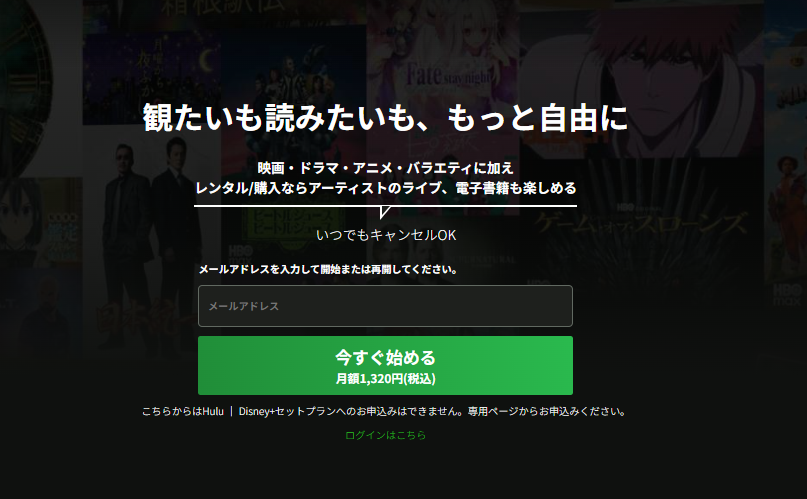
STEP2|メールアドレスを入力し、届いたメールを開く
- メールアドレスを入力します。
- 確認画面で、入力間違いがないかを見て「送信する」を押します。
- いつも使っているメールを開き、Huluから届いたメールを探します。
- メールに書かれたリンクを押して、登録を続けます。
このメールアドレスは、あとでHuluにログインするときにも使います。
STEP3|契約するプランと支払い方法を確認する

画面の案内に沿って希望のプランを選び、「お客様情報の入力へ進む」を押します。
名前、性別、生年月日、これから使うパスワードを入力し、支払い方法でクレジットカードを選びます。
最後に、契約するサービス名・月額料金・支払い方法を確認してください。
Huluだけを利用したい方は、「Huluの月額見放題サービス」を選んでいるかを見ておきましょう。
STEP4|申し込みを確定し、アプリで視聴する
規約を読み、同意できたらチェックを入れ、「サービスの利用を開始する」を押します。
支払いの確認画面が出た場合は、その案内に沿って進めてください。
登録が済んだら、スマホに「Hulu」アプリを入れます。
アプリの「ログイン」から、登録したメールアドレスとパスワードを入力しましょう。
作品名を検索して、出てきたらすぐに見たい話を再生できます。
Huluの解約方法|いつまで見られる?

クレジットカードで申し込んだ場合
Hulu公式サイトから、次の順に手続きします。
- アカウントページにログインする
- 「サービスのご利用状況」にある「解約する」を押す
- 案内を下まで読み、「解約ステップを進める」を押す
- 最後の「解約する」を押す
アカウントページに「まもなくご契約が解除されます。」と表示されたら、手続きは完了です。
表示されている日までは視聴でき、その後に契約が終了します。
アプリを消しただけでは解約できません。
Google PlayやiTunes Storeなどで契約した場合
支払い方法に対応した手順で解約します。
▶ Hulu公式ヘルプで、自分の支払い方法に合った解約手順を見る
見たかったドラマを、Huluでまずは1本

仕事や家事がひと段落したあとに、「今日はあのドラマの続きを見よう」と思える。そんな時間があると、一日の楽しみが増えますよね。
気になっていた中国ドラマや韓国ドラマに加えて、次に見たい日本のドラマや映画も見つかれば、しばらく楽しみが続きそうです。
まずは見たい作品が、希望する話数まで見放題になっているかを確認してみてください。料金にも納得できたら、ご自分のペースで申し込みに進んでみましょう。
Hulu公式サイトに進む
※2026年11月18日、Hulu公式サイト・公式ヘルプを確認。
この記事では、公式サイトからクレジットカードで申し込む場合を中心に紹介しています。申し込みを確定する前に、表示された料金と契約内容をご確認ください。